 |
| Pułkownik |
 |
-
Posty:
2096
-
Dołączył:
25.06.2010
|
Problemem jest tu rzeczywiście paleta kolorów, ale najpierw muszę troszkę napisać dlaczego tak a nie inaczej się dzieje.
Jak wiadomo bronie i przedmioty w grze dzielą się na trzy rodzaje: duże, średnie, oraz małe. W przypadku dużych obrazków nie powinno być tutaj żadnych problemów ponieważ każdy taki obrazek jest w osobnym pliku i można mu przypisać jego własną paletę kolorów (ale o szczegółach później).
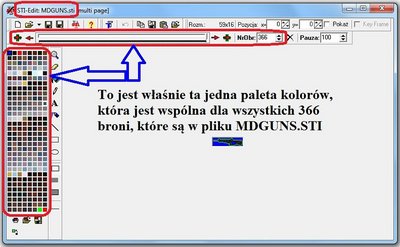
O wiele trudniejsza jest sytuacja ze średnimi i małymi obrazkami broni i przedmiotów. Tutaj posłużę się przykładem ze średnim obrazkiem (takie same zasady są w stosunku do małego obrazka). Wszystkie średnie obrazki broni (jak wiadomo jest ich ponad 300 w modzie 1.13) są w jednym pliku, który się nazywa MDGUNS.STI w katalogu "Data-1.13 / Interface". Ten jeden plik ma jedną paletę kolorów dla wszystkich tych broni i zauważ, że wszystkie bronie w tym pliku są w bardzo podobnych barwach.
Załącznik:
 Paleta.jpg [ 99.17 KiB | Przeglądany 1211 razy ]
Teraz jak chcesz dodać jakąś broń do tego pliku, to ta dodawana broń musi być podobnych kolorów co na tej palecie. W przeciwnym wypadku twoja broń zawsze straci kolor i jakość, ponieważ kolory, które są na dodawanej broni będą zmienione na te, którymi dysponuje program. Niestety tego się nie da zmienić. A nawet jak zmienisz tę paletę na paletę kolorów zgodną ze swoją dodawaną bronią to twoja dodawana broń będzie prezentować się znakomicie ale za to wszystkie pozostałe bronie będą wyglądać jak jakieś straszne upiory. Również broń z mojego poradnika jest w bardzo podobnych kolorach co na palecie w oryginalnym pliku MDGUNS.STI, ale i tak została trochę zmieniona po włożeniu do pliku MDGUNS.STI względem oryginalnego zdjęcia.
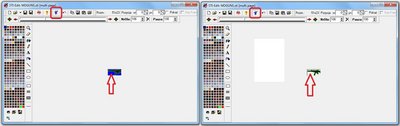
Co do tła obrazka to domyślnie jest on niebieski i jak wszystko jest porządku to po naciśnięciu funkcji „T” tło tego obrazka powinno zmienić się na białe (tak jak to jest pokazane na zdjęciu poniżej)
Załącznik:
 Rysunek 01.jpg [ 169.31 KiB | Przeglądany 1211 razy ]
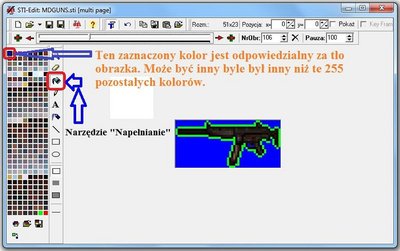
Jeżeli Ci się ten kolor niebieski nie zmieni po naciśnięciu funkcji „T” na biały, to weź narzędzie „Napełnianie”, wybierz ten kolor niebieski, następnie włącz funkcję „T”. Teraz za pomocą lewego przycisku myszy klikaj wszędzie tam gdzie masz tło obrazka. Po każdym kliknięciu powinno Ci się pojawić białe tło. Wracając do tego niebieskiego tła to jest on domyślny, natomiast możesz tam wprowadzić jakikolwiek inny kolor byle był inny niż te z pozostałe 255 kolorów.
Załącznik:
 Rysunek 02.jpg [ 93.33 KiB | Przeglądany 1211 razy ]
Jeśli chodzi o duży obrazek to prawidłowa procedura jego tworzenia powinna wyglądać następująco.
1. Najpierw przygotowujemy nasz obrazek i zapisujemy go formacie BMP
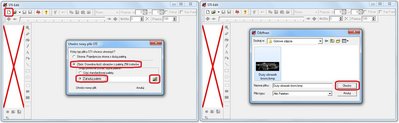
2. Teraz musimy pobrać z niego jego własną paletę barw. Najpierw tworzymy nowy plik, wybieramy „Zbiór: dowolna ilość obrazów z paletą 256 kolorów”, następnie wybieramy „Załaduj paletę” i po naciśnięciu ikonki otwartego folderu wyszukujemy nasz obrazek.
Załącznik:
 Rysunek 03.jpg [ 175.06 KiB | Przeglądany 1211 razy ]
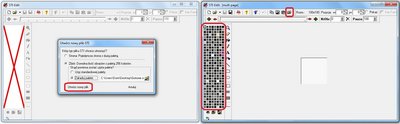
3. Gdy znajdziemy nasz obrazek otwieramy go , a następnie klikamy na zakładkę „Utwórz nowy plik” Teraz powinniśmy mieć załadowaną paletę naszego obrazka.
Załącznik:
 Rysunek 04.jpg [ 167.93 KiB | Przeglądany 1211 razy ]
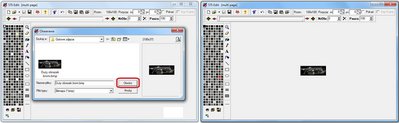
4. Teraz wklejamy do programu nasz obrazek za pomocą ikonki z otwartym folderem (zaznaczonym na zdjęciu). Obrazek bez żadnych uszczerbków na jakości i kolorów powinien prezentować się znakomicie.
Załącznik:
 Rysunek 05.jpg [ 187.94 KiB | Przeglądany 1211 razy ]
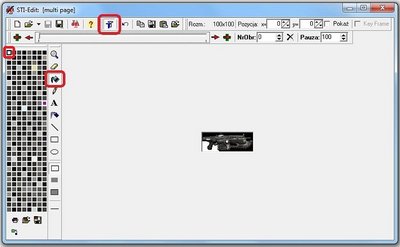
5. Teraz najważniejsze czyli sprawdzamy czy tło naszego obrazka po naciśnięciu funkcji „T” zmieni się na białe. Jak się nie zmieni to bierzemy narzędzie „Napełnianie, wybieramy kolor odpowiedzialny za tło obrazka, włączamy funkcję „T” i lewym klawiszem myszy klikamy wszędzie tam gdzie jest tło obrazka. Wszędzie tam gdzie klikniemy powinno się pojawić białe tło.
Załącznik:
 Rysunek 06.jpg [ 69.49 KiB | Przeglądany 1208 razy ]
Na samym końcu zapisujesz ten obrazek.
_________________

Poradniki Modera
Ostatnio zmieniony 01 sty 2011 14:19 przez Starchris, łącznie zmieniany 3 razy
|
|